Cắt ảnh đúng tỉ lệ thẻ, canh mặt, đổi nền và xuất tờ in 10×15cm xếp sẵn nhiều bản kèm đường cắt — 300 DPI. Xử lý ngay trên trình duyệt, ảnh không rời khỏi máy — trừ hai nút làm đẹp bằng AI mà bạn tự chọn dùng.
🪪
🪪
Vì sao chọn TaoClip Tạo Ảnh Thẻ?
🔒
Xử lý ngay trên máy
Cắt, tách nền, canh mặt, xuất file đều chạy local — chỉ hai nút AI tuỳ chọn mới gửi ảnh đi.
📏
Đủ cỡ chuẩn
3×4, 4×6, 2×3 cm, passport 35×45mm, US/visa 2×2 inch, hoặc tự nhập mm.
🎯
Tự động canh mặt
Đo đỉnh đầu và khuôn mặt rồi canh khung theo chuẩn ICAO — một cú bấm.
🪄
Tách nền AI tại chỗ
Xoá nền cũ ngay trong công cụ rồi chọn nền trắng / xanh / đỏ.
🖨️
Tờ in 4R, 5R, A4
Xếp sẵn nhiều bản kèm đường cắt — xuất JPG in tiệm hoặc PDF in tại nhà.
✨
300 / 600 DPI
Độ phân giải chuẩn in, không watermark, không cần đăng ký.
Dùng cho việc gì?
Hồ sơ & giấy tờ: CCCD, hộ chiếu, bằng lái, hồ sơ xin việc, học bạ — ảnh 3×4 / 4×6 cm.
Visa & du học: nhiều nước yêu cầu cỡ riêng như passport 35×45mm hoặc US 2×2 inch.
In hàng loạt giá rẻ: xuất tờ 10×15cm rồi in 4R ở tiệm ảnh, chỉ vài nghìn đồng được cả chục bản.
Tiết kiệm thời gian: không cần ra tiệm chụp lại — dùng ảnh chân dung sẵn có, canh khung là xong.
Bảng kích thước ảnh thẻ chuẩn
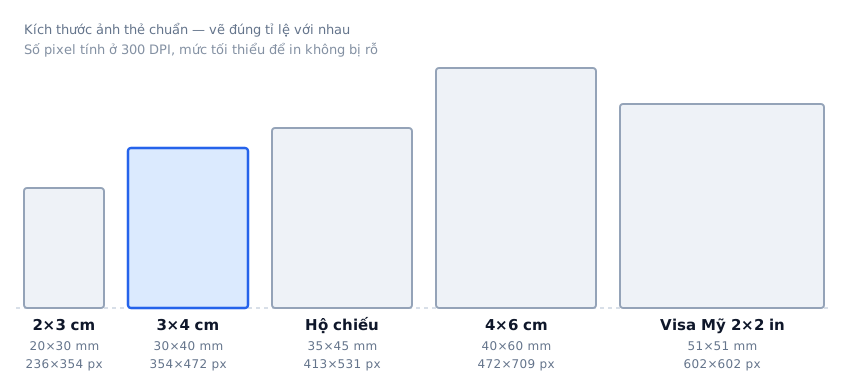
Kích thước ảnh thẻ tính bằng milimét, còn số pixel phụ thuộc độ phân giải in. Bảng dưới quy đổi sẵn sang
pixel ở 300 DPI — mức tối thiểu để in ảnh thẻ không bị rỗ. Nếu chọn 600 DPI, nhân đôi số pixel.
Năm cỡ ảnh thẻ thông dụng nhất, vẽ đúng tỉ lệ với nhau — 3×4 cm là cỡ hay dùng nhất ở Việt Nam.
Cỡ ảnh
Kích thước (mm)
Pixel @300 DPI
Thường dùng cho
2×3 cm
20 × 30 mm
236 × 354 px
Sơ yếu lý lịch, thẻ nhân viên, học bạ
3×4 cm
30 × 40 mm
354 × 472 px
Hồ sơ xin việc, thi cử, thẻ sinh viên — phổ biến nhất ở Việt Nam
4×6 cm
40 × 60 mm
472 × 709 px
Hộ chiếu Việt Nam, hồ sơ công chứng, lý lịch tư pháp
Passport 35×45
35 × 45 mm
413 × 531 px
Hộ chiếu & visa Schengen, Anh, Úc, Hàn Quốc, Nhật Bản
US/Visa 2×2 inch
51 × 51 mm
602 × 602 px
Hộ chiếu và visa Hoa Kỳ, visa Ấn Độ
1 inch (Trung Quốc)
25 × 35 mm
295 × 413 px
Giấy tờ Trung Quốc, hồ sơ du học
2 inch (Trung Quốc)
35 × 49 mm
413 × 579 px
Hộ chiếu Trung Quốc, bằng cấp
Quy định của từng cơ quan có thể thay đổi theo thời gian — trước khi nộp hồ sơ quan trọng, hãy đối chiếu lại
với đơn vị tiếp nhận hoặc website đại sứ quán tương ứng.
3×4 cm là cỡ mặc định khi hồ sơ chỉ ghi chung chung “ảnh thẻ”: đơn xin việc, hồ sơ thi, thẻ sinh viên, sơ yếu lý lịch.
4×6 cm dùng cho hộ chiếu Việt Nam và các giấy tờ cần khuôn mặt lớn hơn, rõ hai tai.
2×3 cm chỉ dùng khi biểu mẫu ghi rõ — đây là cỡ nhỏ nhất, hay gặp ở thẻ nhân viên và học bạ.
Không chắc chắn? In cả 3×4 và 4×6 trên cùng một tờ 10×15cm — chi phí gần như không đổi mà luôn có sẵn cỡ cần dùng.
Quy định ảnh hộ chiếu & giấy tờ tại Việt Nam
Hộ chiếu: ảnh 4×6 cm, phông nền trắng, mặt nhìn thẳng, đầu để trần, rõ mặt và rõ hai tai, không đeo kính màu.
Căn cước công dân: ảnh do cán bộ chụp trực tiếp tại nơi làm thủ tục, bạn không nộp ảnh tự chuẩn bị — nhưng vẫn nên biết chuẩn để chụp lại khi cần dùng cho hồ sơ khác.
Hồ sơ xin việc, thi cử: thường chấp nhận nền trắng hoặc nền xanh dương nhạt; nên chụp trong vòng 6 tháng gần nhất.
Visa nước ngoài: mỗi nước một chuẩn riêng — nền trắng gần như luôn an toàn, còn kích thước hãy tra theo bảng ở trên.
Mẹo có ảnh thẻ đẹp
Ảnh chính diện, đủ sáng: khuôn mặt rõ, không nghiêng, nền càng đơn giản càng tốt.
Canh mặt vào giữa khung: bấm “Tự động canh mặt”, hoặc kéo trực tiếp trên ảnh để chỉnh tay.
Thay nền chuẩn: bấm “Tách nền AI” rồi chọn nền trắng/xanh theo yêu cầu hồ sơ.
Chọn 300 DPI trở lên: đảm bảo in ra sắc nét, không bị rỗ.
Cách tạo ảnh thẻ online — 4 bước
Tải ảnh chân dung: kéo thả hoặc click chọn ảnh JPG, PNG rõ mặt, chính diện.
Chọn kích thước: 3×4, 4×6, 2×3 cm, passport 35×45mm, US 2×2 inch hoặc tự nhập mm.
Tách nền & canh mặt: bấm “Tách nền AI” rồi “Tự động canh mặt”, chọn màu nền; muốn chỉnh tay thì kéo trực tiếp trên ảnh.
Tải về: 1 ảnh thẻ, hoặc cả tờ in 10×15cm / 13×18cm / A4 xếp sẵn kèm đường cắt — JPG để in tiệm, PDF để in tại nhà.
Công cụ chạy trực tiếp trên trình duyệt bằng Canvas nên ảnh chân dung không hề upload lên server — kể cả
bước tách nền cũng do model AI chạy ngay trên máy bạn. Riêng hai nút “Làm nét bằng AI” và “Sửa ánh sáng AI”
là ngoại lệ: chúng gửi ảnh lên Google Vertex AI, nên công cụ luôn hỏi ý bạn trước khi gửi và bạn hoàn toàn có
thể bỏ qua. Nếu ảnh gốc hơi nhỏ, công cụ sẽ báo trước độ phân giải in thực tế để bạn biết ảnh có bị rỗ khi in
hay không. Dịch vụ hoàn toàn miễn phí, không watermark.
Câu hỏi thường gặp về tạo ảnh thẻ
Ảnh thẻ 3x4 và 4x6 khác nhau thế nào?
Đây là kích thước in tính bằng cm: 3×4 cm và 4×6 cm là hai cỡ ảnh thẻ phổ biến nhất ở Việt Nam, dùng cho hồ sơ, CCCD, học sinh – sinh viên. Công cụ cắt ảnh của bạn về đúng tỉ lệ tương ứng.
Xuất ra có đủ nét để in không?
Có. Ảnh được xuất ở 300 DPI (chọn 600 DPI nếu cần), là chuẩn in ảnh thẻ. Ảnh gốc càng rõ nét, chính diện thì kết quả càng đẹp.
Tờ in 10×15cm là gì?
Là khổ ảnh 4R (10×15 cm / 6×4 inch) phổ biến ở mọi tiệm in. Công cụ tự xếp nhiều bản ảnh thẻ lên một tờ kèm đường cắt, bạn chỉ việc mang file ra tiệm in 4R rồi cắt rời.
Đổi màu nền ảnh thẻ được không?
Được. Bấm “Tách nền AI” ngay trong công cụ để tách người khỏi nền cũ, sau đó chọn nền trắng, xanh hoặc đỏ theo yêu cầu hồ sơ. Model AI chạy thẳng trên trình duyệt, ảnh vẫn không rời khỏi máy bạn.
Tự động canh mặt hoạt động thế nào?
Sau khi tách nền, bấm “Tự động canh mặt”: công cụ đo vị trí đỉnh đầu và bề rộng khuôn mặt rồi tự đặt phóng to và vị trí sao cho đầu chiếm khoảng 72% chiều cao ảnh, chừa khoảng 9% phía trên đỉnh đầu — đúng thông lệ ảnh hộ chiếu quốc tế (ICAO). Bạn vẫn kéo ảnh để chỉnh lại nếu muốn.
In tại nhà được không?
Được. Chọn tờ in A4 rồi bấm “PDF” — file PDF đúng khổ A4 xếp sẵn nhiều bản kèm đường cắt, in bằng máy in thường ở nhà. Nếu in tiệm thì chọn 10×15cm (4R) hoặc 13×18cm (5R).
Ảnh có bị upload lên server không?
Mặc định là không: cắt ảnh, tách nền, canh mặt và xuất file đều chạy ngay trên trình duyệt bằng Canvas, ảnh không rời khỏi máy bạn. Ngoại lệ duy nhất là hai nút tuỳ chọn “Làm nét bằng AI” và “Sửa ánh sáng AI” — chỉ khi bạn bấm và xác nhận, ảnh mới được gửi lên server rồi chuyển sang Google Vertex AI xử lý, xong thì xoá khỏi server. Không bấm thì không có gì được gửi đi.
Công cụ có miễn phí và có watermark không?
Hoàn toàn miễn phí, không cần đăng ký và không thêm watermark vào ảnh thẻ.